Заявки
Заявка (Order) — задача на выполнение работ. См. также рабочий сценарий Создание заявки на работу.
Поля заявки
| Поле | Описание |
|---|---|
| Номер | Генерируется автоматически по маске <номер_объекта>/<MM>/<YYYY>/<заказчик>/<предмет договора>/<тип>/<seq> |
| Объект | Обязательная привязка |
| Оборудование на объекте | Необязательно, если работы по конкретной единице |
| Тип | Из справочника «Виды заявок». Системные: «Аварийная» (АВАР), «Первичная» (ПЕРВ), «Плановая ТО» (ТО), «Испытания» (ИСП), «Устранение неисправности» (РЕМ) |
| Описание | Что нужно сделать |
| Дата планируемых работ | Когда планируется выезд |
| Дата фактического выполнения | Заполняется при закрытии |
| Срок исполнения | Дата, к которой заявка должна быть исполнена. Авто-расчёт по правилу SLA типа заявки (см. ниже) или вручную. |
| Ответственный | Назначенный исполнитель |
| Создал | Подставляется автоматически из текущего пользователя; для авто-заявок — системный юзер system |
| Статус | Новая / В работе / Выполнена / Закрыта / Отменена |
| Заявка на устранение | Неисправность, ради которой создана заявка. Заполняется, если заявку создали кнопкой «🛠 Создать заявку на устранение» из карточки неисправности |
Срок исполнения (due_date) и маркеры
У каждой заявки может быть срок исполнения — дата, к которой её надо выполнить. Автозаполнение зависит от правила SLA типа заявки:
- 📅 По периоду объекта (plans ТО) — срок = конец календарного периода объекта (месяц / квартал / полугодие / год).
- ⏱ От даты создания (АВР) — срок = created_at + N дней (например 3 календарных или рабочих дня, задаётся в справочнике типа).
- ✍️ Вручную — юзер вводит дату в форме заявки, автозаполнения нет.
Правило SLA настраивается в справочнике — см. Типы заявок.
В списке заявок и на карточке отображается цветовой маркер срока:
| Маркер | Что означает |
|---|---|
| 🟢 В сроке | ≤50% времени от создания до дедлайна прошло |
| 🟡 Близко | 50-80% прошло — пора планировать выезд |
| 🟠 Почти | 80-100% — срочно! |
| 🔴 Просрочено | Дедлайн прошёл, но заявка не закрыта |
Отчётные маркеры перекрывают температурную шкалу если у заявки есть связанный отчёт:
| Маркер | Что означает |
|---|---|
| 🔵 В работе | Отчёт создан, инженер заполняет |
| 🔵 На утверждении | Отчёт готов, ждёт проверки |
| ✅ Утверждён | Финальный статус — работа принята |
| ❌ Отклонён | Отчёт вернули на доработку |
Статусы отчёта настраиваются в справочнике «Статусы отчётов» — см. Каталоги.
Заявка на устранение неисправности
Создаётся из карточки неисправности кнопкой «🛠 Создать заявку на устранение». Форма заполняется сама: тип «Устранение неисправности» (РЕМ), договор, объект, описание «Устранение неисправности №…: …», ответственный неисправности. У этого типа срок исполнения не считается автоматически — менеджер ставит его сам.
- Одна неисправность — одна заявка на устранение.
- После создания неисправность «Новая» переходит в «В работе», ответственный получает push-уведомление.
- В карточке заявки строка «Заявка на устранение» ведёт на неисправность, в карточке неисправности — ссылка на заявку.
- Дальше обычный цикл: инженер выполняет заявку и сдаёт отчёт. Когда отчёт утверждён, неисправность автоматически становится «Устранена» с датой утверждения.
Подробнее — Неисправность: регистрация и устранение.
Статусы
Новая → В работе → Выполнена → Закрыта
                       ↓
                   Отменена
Переход в «Выполнена» требует даты выполнения; обычно делается через создание отчёта, который закрывает заявку автоматически.
Авто-генерация
Часть заявок система создаёт сама — при создании объекта (первичка + плановая) и раз в сутки cron-tick'ом (плановая за новый период). Подробности — Авто-генерация заявок (раздел для админов).
Детальная страница
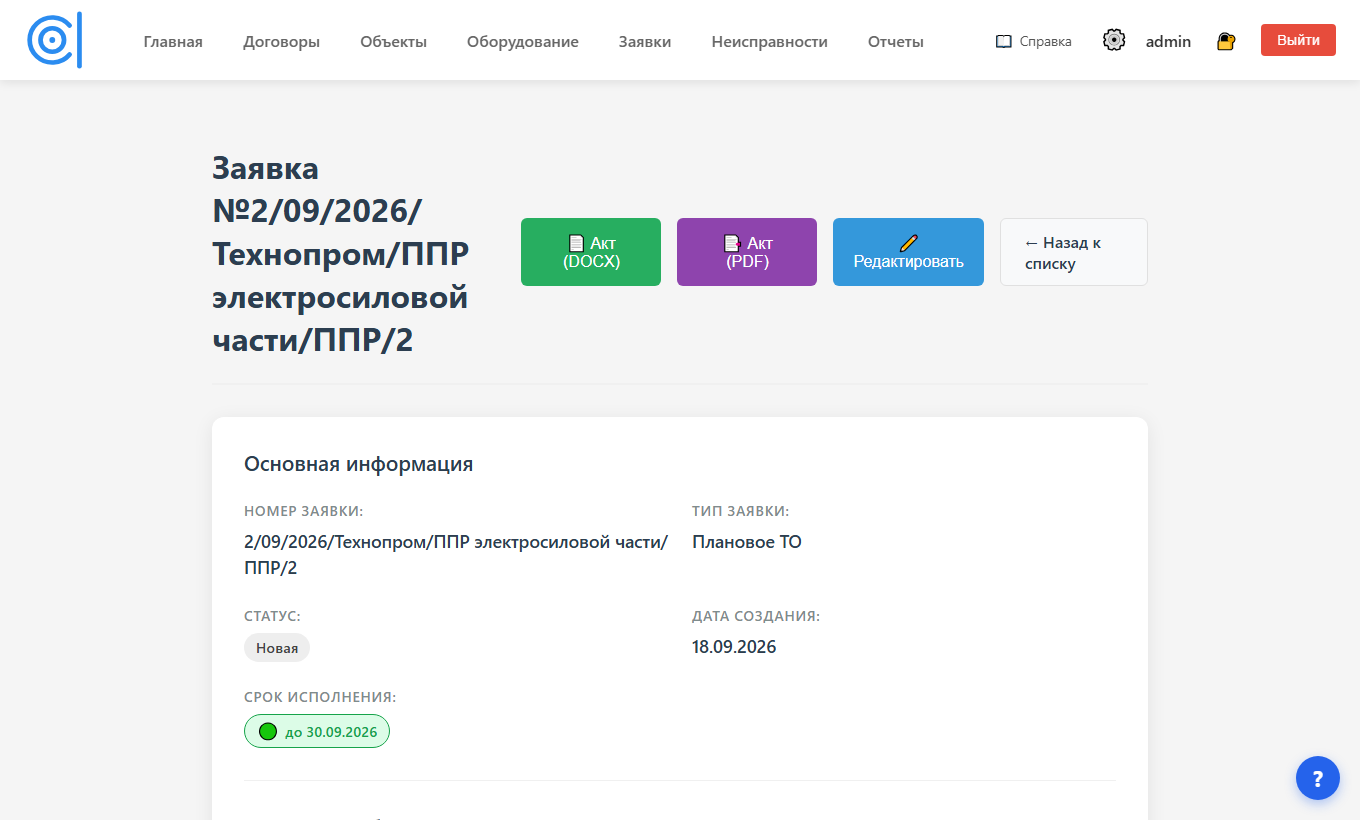 Карточка заявки
В блоке «Связанные объекты» — договор, заказчик (из договора), объект и его полный адрес (с типами населённого пункта, улицы и строения — так же, как в актах), автор, ответственный и связанный отчёт. Если заявка создана из карточки неисправности, там же строка «Заявка на устранение» со ссылкой на неисправность (см. Неисправности).
Заказчик — ссылка на карточку организации. Под адресом — ссылки «Яндекс Карты», «2ГИС» и «Google Карты» (открываются в новой вкладке, как кнопка «Открыть в навигаторе» в мобильном приложении).
Скачивание акта
В списке заявок в колонке «Действия» — две кнопки:
- 📄 — скачать акт в формате DOCX (быстро);
- 📑 — скачать акт в формате PDF (медленнее, рендер через LibreOffice headless).
Шаблон акта берётся у типа заявки — spec_order.template_storage_path. Если у типа шаблон не загружен, кнопки вернут понятную 400-ошибку. См. Загрузка и редактирование шаблонов.
Списки
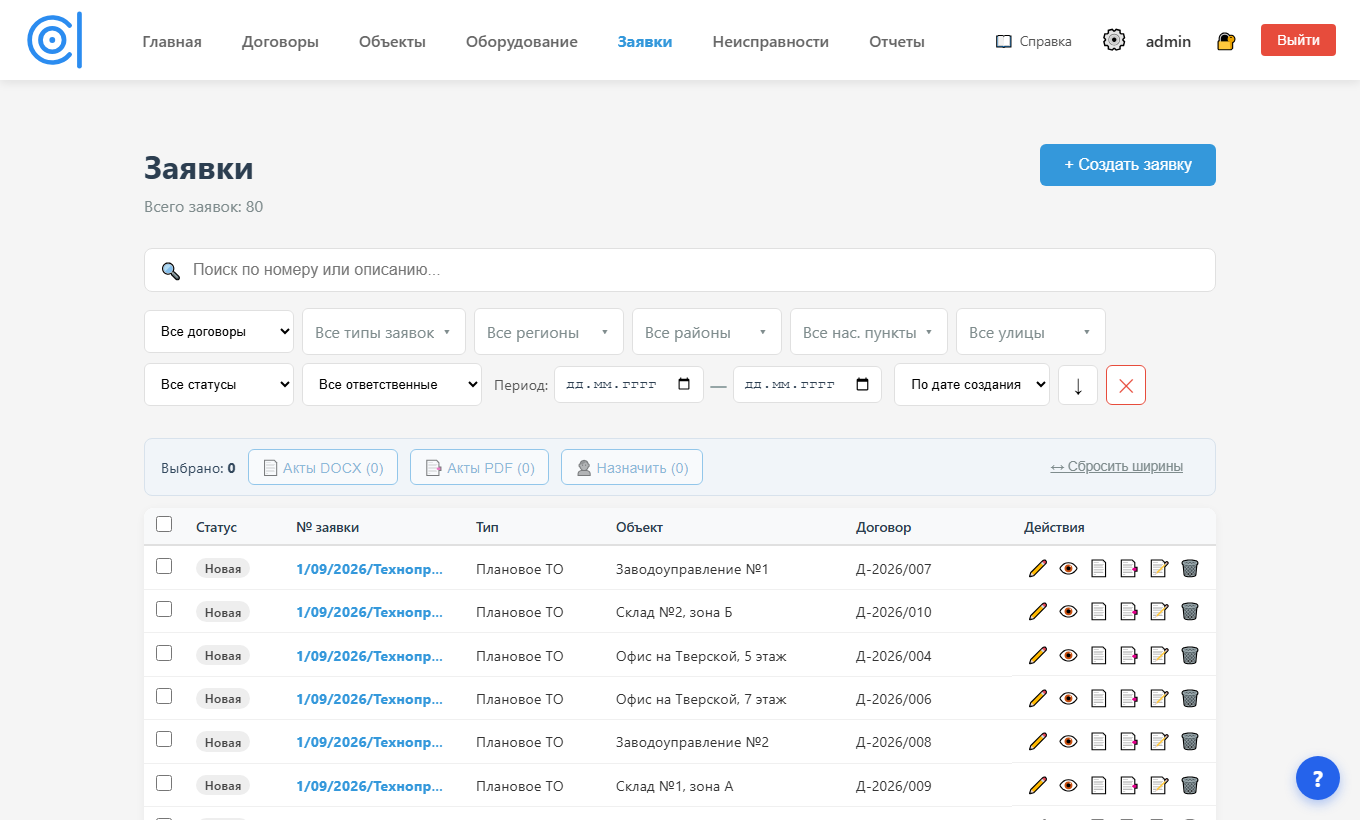 Список заявок
Доступны фильтры по объекту, типу (мультивыбор), статусу, ответственному. Поиск по номеру.