Создание отчёта по заявке
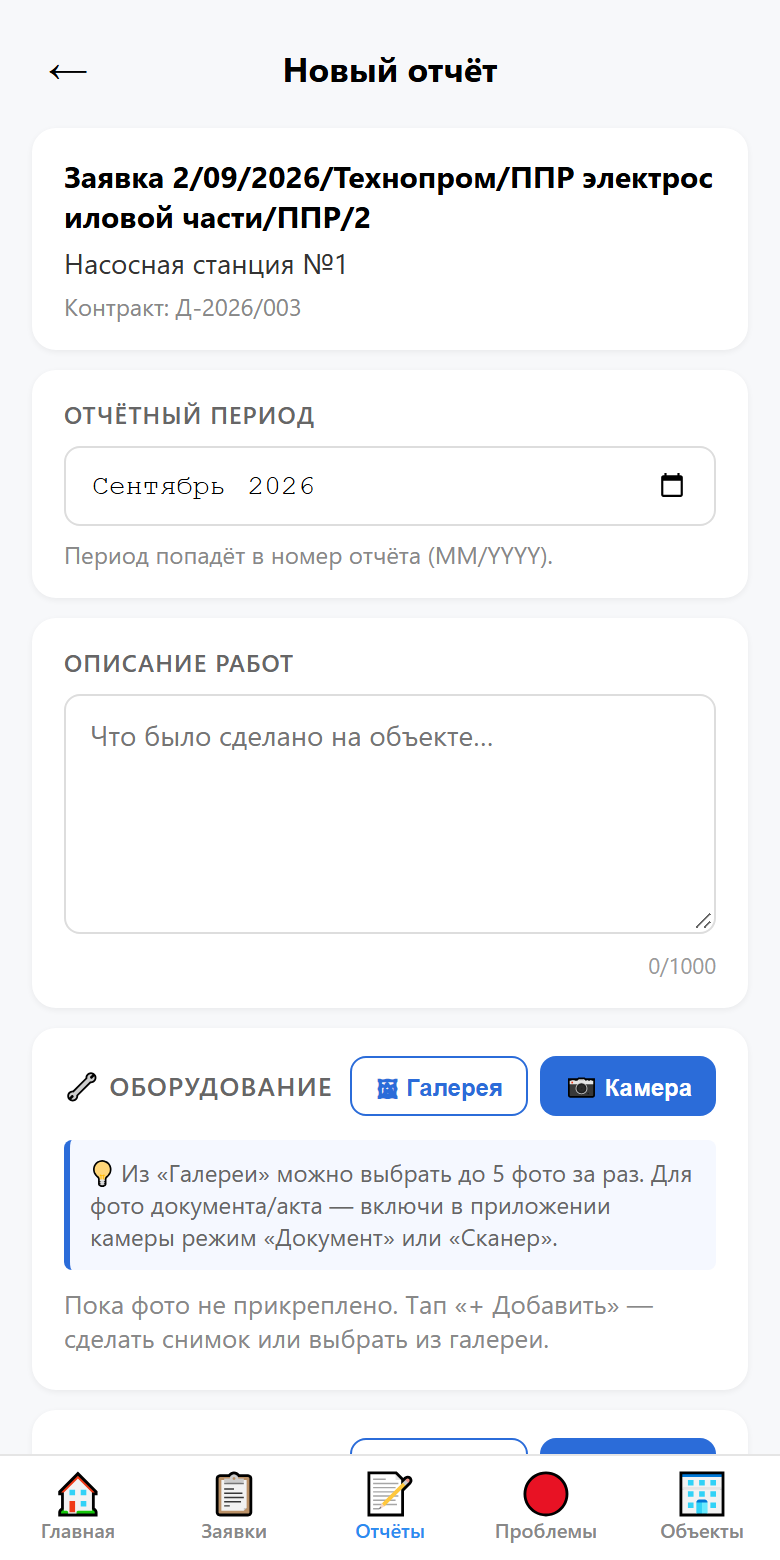 Форма отчёта
Откройте заявку («Заявки» → тап карточки) → нажмите «📝 Создать отчёт по заявке». Форма подставит основные поля автоматически (объект, договор, тип работ). Добавьте описание, приложите фото и — если требуется — неисправности.
Фотографии
Фото добавляются кнопкой «📷 Камера» (снять прямо в приложении) или «🖼 Галерея» (выбрать до 5 фото за раз). Каждое фото автоматически уменьшается (до 1600 пикселей по длинной стороне, пропорции сохраняются) и сжимается перед отправкой. Если сети нет — фото складываются в очередь на телефоне и уйдут, когда связь появится.
Неисправности в отчёте
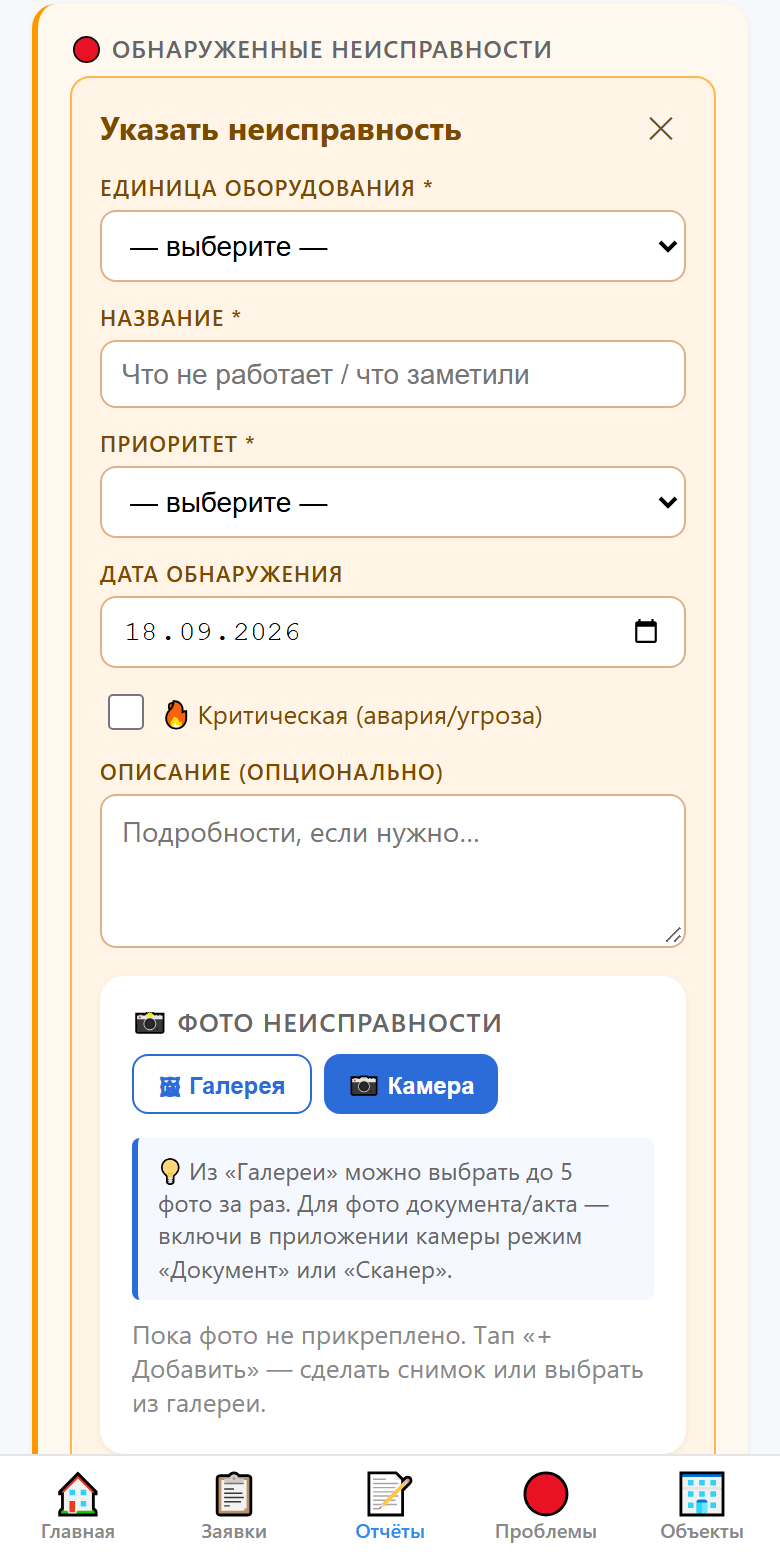 Форма неисправности в отчёте
В блоке «🔴 Обнаруженные неисправности» нажмите «+ Добавить» — можно добавить сразу несколько. У каждой указывается оборудование, название, приоритет и (по желанию) описание и фото: в форме неисправности есть свои кнопки «🖼 Галерея» и «📷 Камера». Фото прикрепляются к неисправности после сохранения отчёта. Без сети фото сохраняются на телефоне и прикрепятся, когда неисправность уйдёт на сервер.
Важно. Заполненную неисправность обязательно добавьте кнопкой «➕ Добавить в отчёт» — пока форма открыта и не добавлена, отчёт не сохранится, и приложение подскажет, что делать.
Сохранение и черновик
После «💾 Создать отчёт» отчёт создаётся в статусе «В работе» — это черновик. Связанная заявка автоматически переходит в статус «В работе». Вы возвращаетесь на страницу отчёта, где можно продолжать редактировать поля и добавлять вложения. Вложения показаны миниатюрами фото. Тап по миниатюре открывает фото на весь экран: свайп влево/вправо — следующее/предыдущее, щипок или двойной тап — увеличить (увеличенное фото двигается пальцем), счётчик «2 из 5» — сверху. Кнопка «↗ Поделиться» отправляет PDF вложения в мессенджер, почту и т. п. Вложения видны только при подключении к сети.
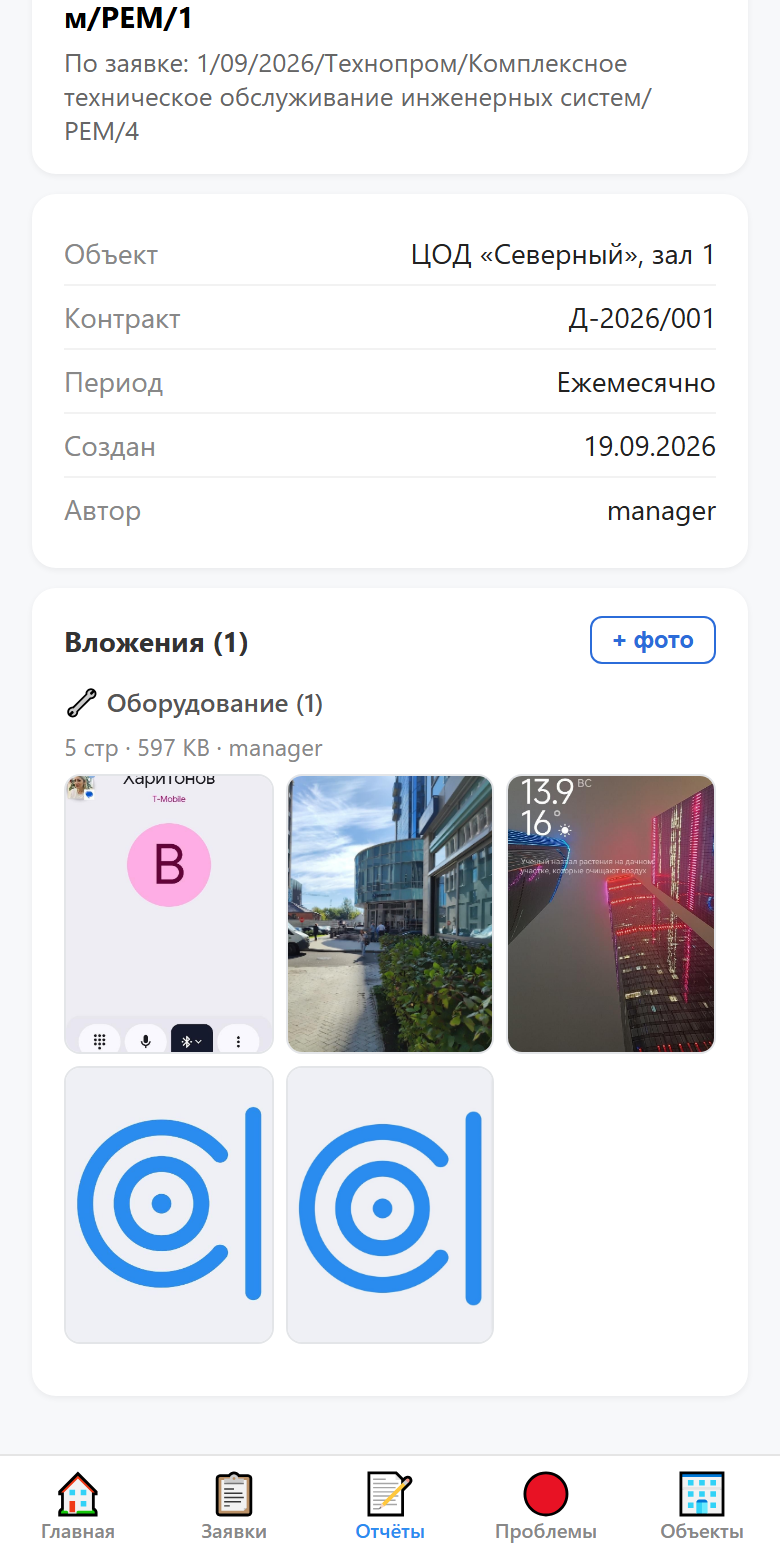 Миниатюры вложений отчёта
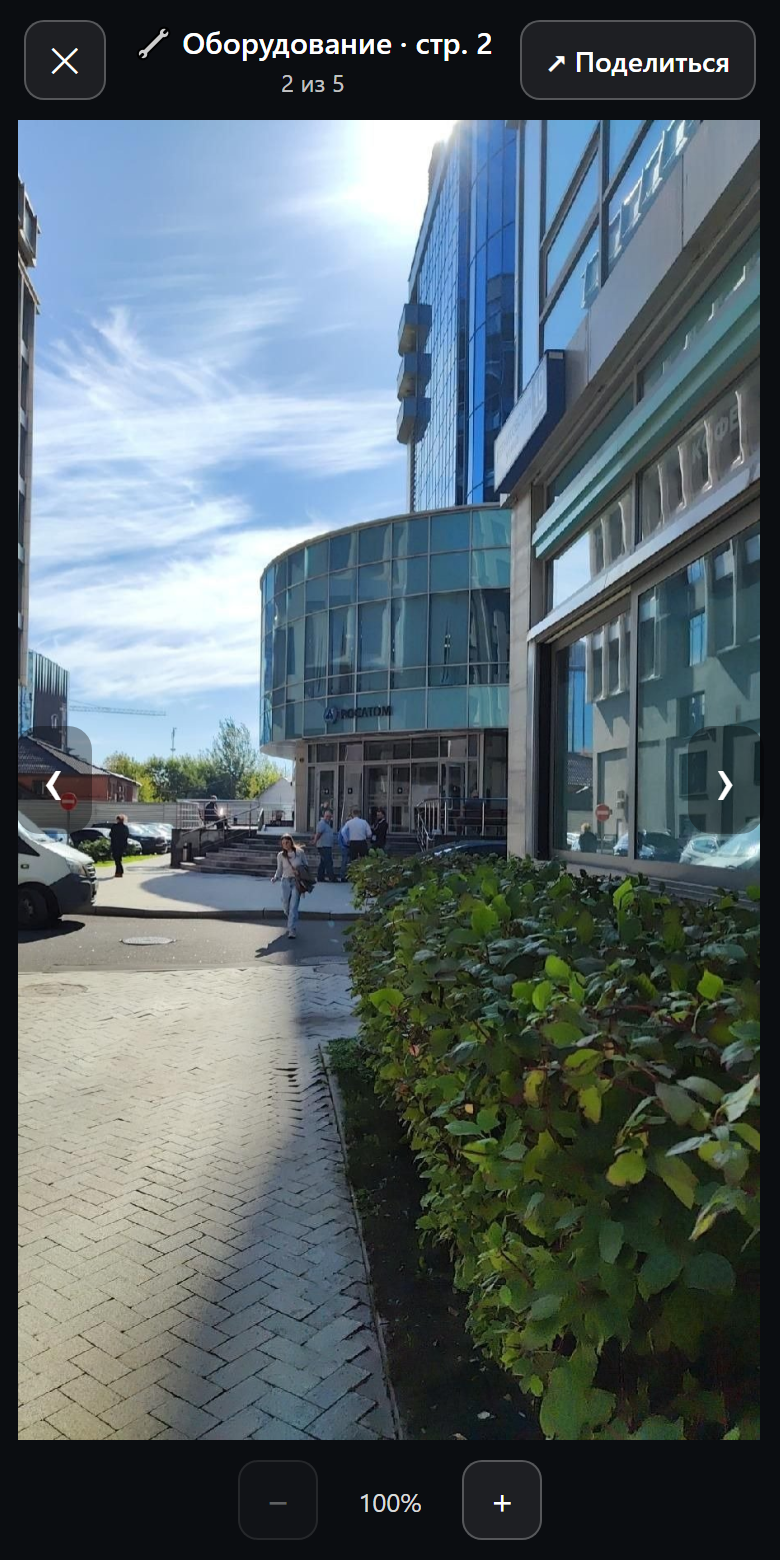 Фото на весь экран: свайп и увеличение
Черновик отчёта («В работе» или «Отклонён») можно править сколько угодно — «✏ Редактировать» открывает ту же форму с ранее внесёнными данными. Можно изменить описание, удалить ранее прикреплённые вложения (тап «✕» рядом с файлом), добавить новые фото в любую из секций (Оборудование / Акт / Журнал / Прочее), добавить новые неисправности. Отчётный период уже вписан в номер — его менять нельзя.
Отправка на утверждение
Когда работа закончена — «📤 Отправить на утверждение»: статус меняется на «На утверждении», и отчёт становится нередактируемым (ждёт проверки). Если отчёт отклонят — статус «Отклонён», вы снова можете редактировать и отправить заново. Редактирование доступно только при наличии сети — вложения и неисправности отправляются на сервер сразу.
Если сети нет — «Создать отчёт» / «Сохранить» и «Отправить на утверждение» тоже работают: изменения ложатся в очередь и уйдут, когда появится связь. Статус в приложении меняется сразу, а на сервере — как только появится сеть.