Отчёты
Отчёт (Report) — документ о выполненных работах с прикреплёнными материалами.
См. также сценарий Составление отчёта.
Поля
| Поле | Описание |
|---|---|
| Номер | Генерируется автоматически |
| Объект | Обязательная привязка |
| Период | Из справочника period (месяц/квартал/год) |
| Дата отчёта | Когда оформлен |
| Автор | Подставляется из текущего пользователя |
| Статус | Из справочника «Статусы отчётов»: В работе → На утверждении → Утверждён / Отклонён |
| Связанные заявки | Закрываются автоматически при сохранении отчёта |
| Связанные неисправности | Указываются для журнала |
| Прикрепления | Файлы 4 категорий: акты, журнал, оборудование, дополнительно |
Статусы отчёта
Отчёт проходит через 4 статуса. Дефолтный при создании — «В работе».
В работе → На утверждении → Утверждён
                ↓
             Отклонён → (обратно в работу)
- 🔵 В работе — инженер заполняет отчёт, добавляет фото и данные.
- 🔵 На утверждении — отчёт готов, отправлен руководителю на проверку.
- ✅ Утверждён — финальный статус, работа принята. После этого отчёт
нельзя редактировать (защита
report_attachment.py). - ❌ Отклонён — руководитель вернул отчёт на доработку.
Список статусов настраивается в Каталогах → Статусы отчётов.
Ровно одна строка помечена «по умолчанию» (is_default=true) — этот
статус подставляется новым отчётам автоматически.
Статусы связанной заявки автоматически отражаются в маркере в списке заявок — см. Заявки → «Срок исполнения и маркеры».
Категории прикреплений
- Акты —
attachment_type = 'act' - Журнал —
attachment_type = 'journal' - Оборудование —
attachment_type = 'equipment' - Дополнительно —
attachment_type = 'other'
Для каждого файла:
- 👁 Просмотр на весь экран (см. ниже).
- ⬇ Скачать PDF.
- 🗑 Удалить.
Несколько фото в одном вложении хранятся одним PDF — в просмотре это отдельные кадры.
Просмотр фото и документов. На карточке отчёта у каждого вида вложений — миниатюры всех фото/страниц (номер страницы в углу). Клик по миниатюре или 👁 в строке вложения открывает просмотр на весь экран:
- листать — стрелки ‹ › по краям, клавиши ← →;
- увеличить — колёсико мыши, двойной клик, кнопки + / − внизу (до 500 %); увеличенное фото перетаскивается мышью;
- «⬇ Скачать» — PDF вложения, к которому относится текущее фото;
- Esc — закрыть.
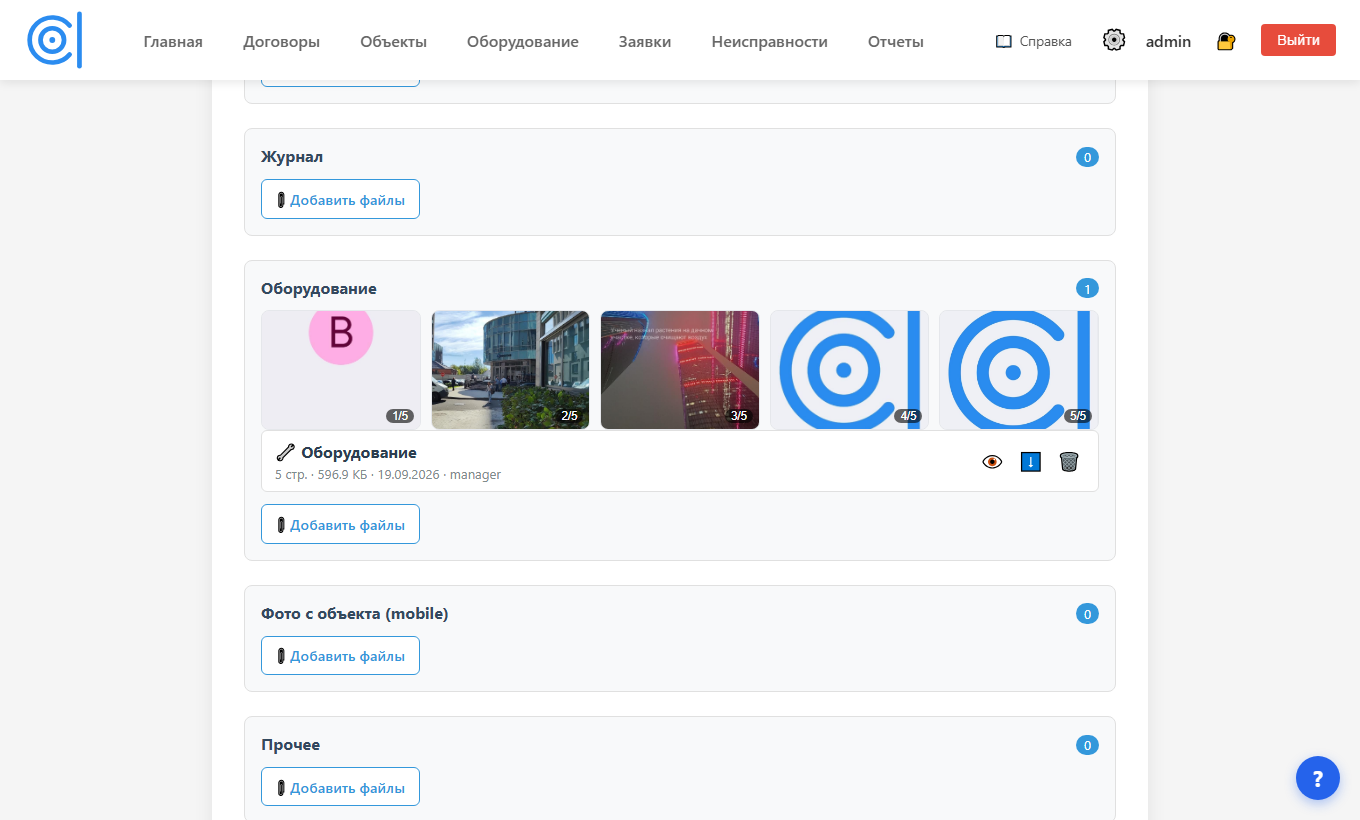 Миниатюры вложений на карточке отчёта
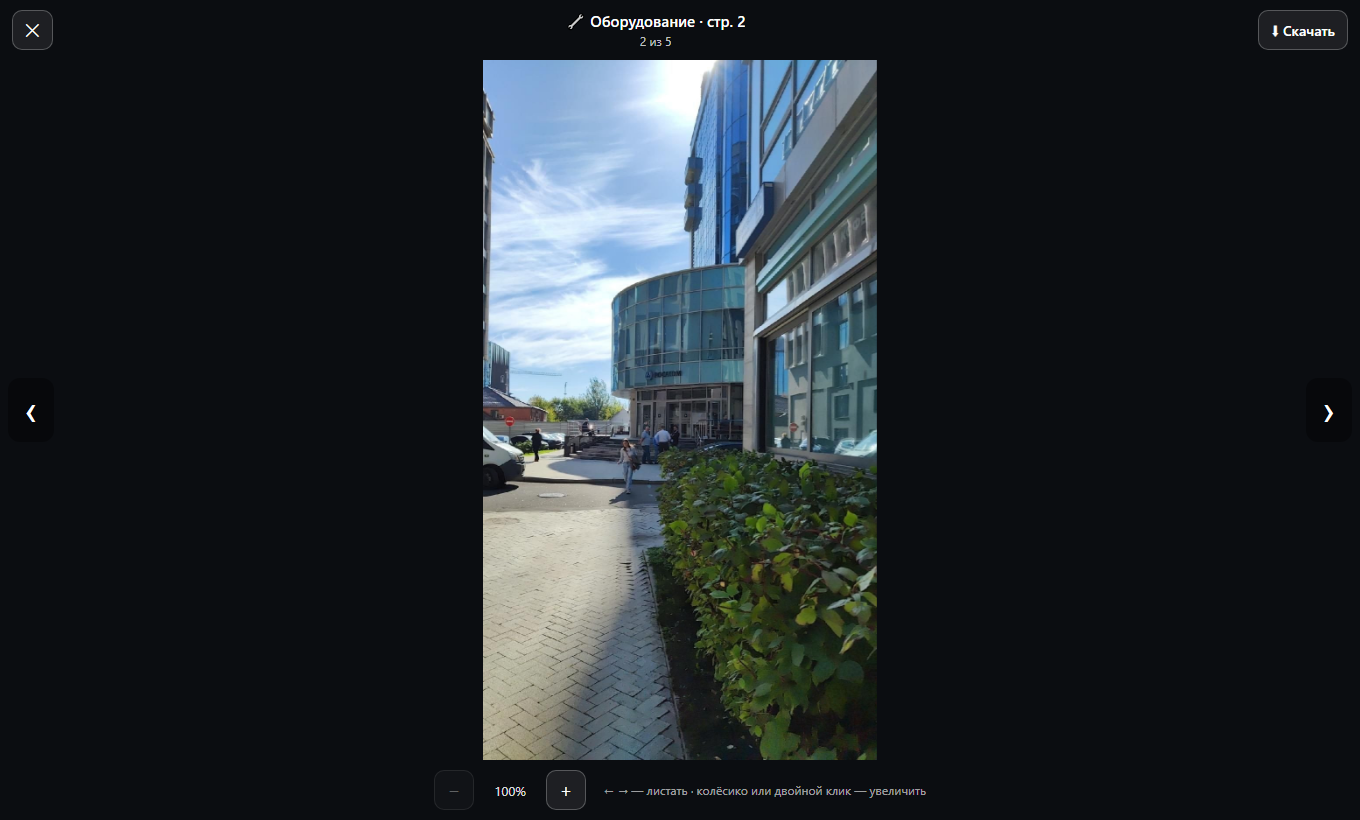 Просмотр фото на весь экран
Скачивание журнала по объекту
На странице объекта кнопка «📒 Скачать журнал» открывает выбор вида журнала (из справочника «Виды журналов») и формата документа (DOCX / PDF). Шаблон берётся у выбранного типа, рендер идёт через docxtpl.
Эндпоинт: GET /api/object/{object_id}/journal/{journal_type_id}/render?format=docx|pdf (требует прав object_read).
Массовая выгрузка по выделенным объектам — POST /api/object/render_journals_zip (object_ids + journal_type_id + format).
Детальная страница
В блоке «Связанные объекты» — договор, заказчик (из договора), объект и его полный адрес (с типами населённого пункта, улицы и строения — так же, как в актах).
Заказчик — ссылка на карточку организации. Под адресом — ссылки «Яндекс Карты», «2ГИС» и «Google Карты» (открываются в новой вкладке, как кнопка «Открыть в навигаторе» в мобильном приложении).
Списки
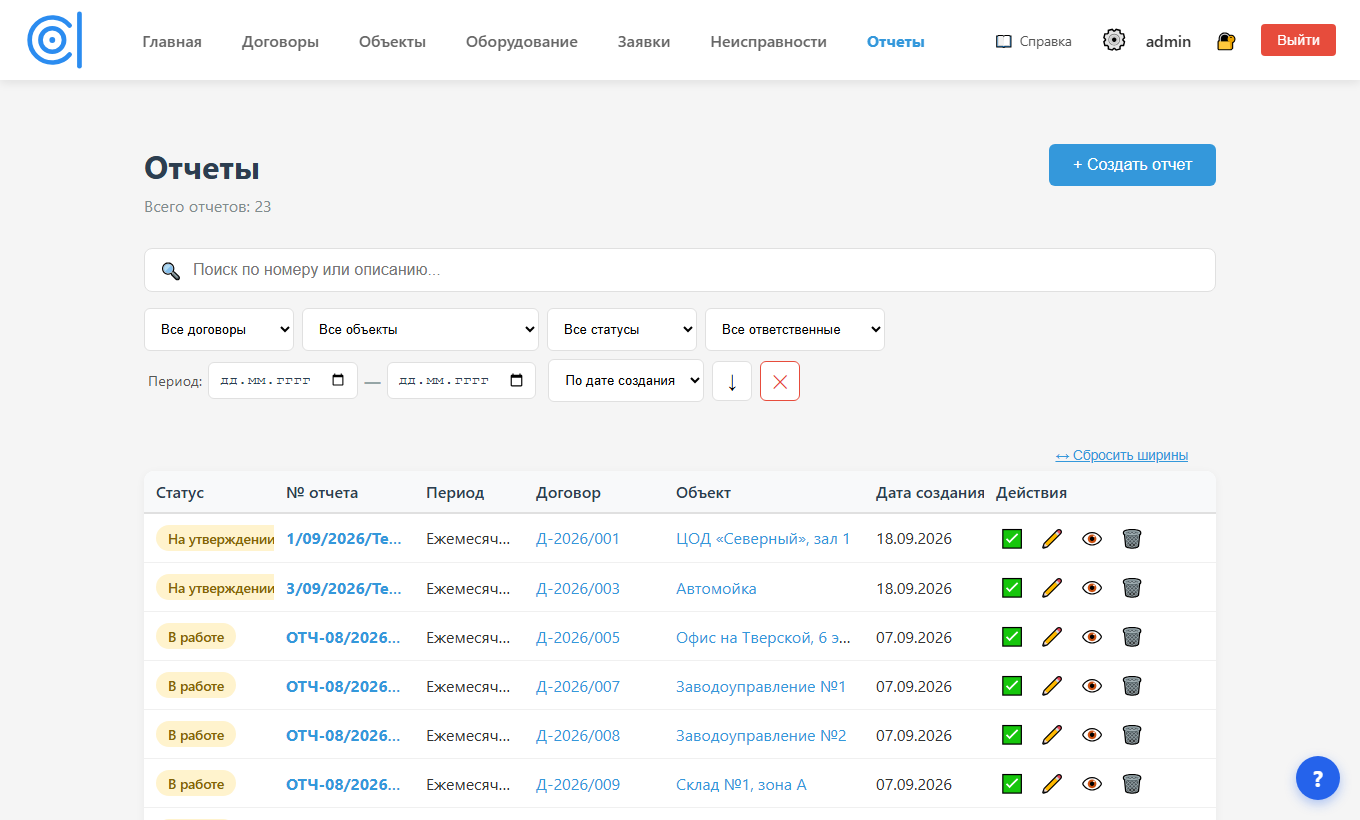 Список отчётов
Фильтры: объект, период, автор, дата, ответственный. Поиск по номеру.
Своего ответственного у отчёта нет — фильтр «Ответственный» отбирает отчёты по ответственному той заявки, которую отчёт закрывает. Вариант «Без ответственного» — отчёты по заявкам, где ответственный не назначен.